

Haben Sie schon einmal versucht, Fotos oder Grafiken auf Ihrer Facebook-Seite zu verwenden? Das kann frustrierend sein. Deshalb hier ein aktueller, inoffizieller Leitfaden zu den Facebook-Bildgrößen: was was ist, was wo ist und wie groß.
In seinen Anfangstagen drehte sich bei Facebook alles um Text und Links. Doch mit dem Wachstum der Plattform sind Bilder immer wichtiger geworden. Sie sind heute wichtiger für Gestaltung und Identität in der Benutzeroberfläche, etwa beim Profilbild oder beim Titelbild. Und sie sind eine großartige Möglichkeit, Fotos in Galerien und in der Chronik zu teilen. Facebook-Fotos machen inzwischen einen großen Teil des Reizes der Plattform aus. Fotografenfreundlich wie Google+ ist die Seite zwar immer noch nicht, aber sie wird besser.
Herauszufinden, welche Bildgrößen man auf Facebook verwenden sollte, ist nicht so einfach, wie es sein könnte, und erfordert einiges Herumprobieren, bis das Ergebnis stimmt. Jede Art von Bild auf einer Seite, einem Profil und in der Chronik hat ihre eigene Größe und ihre eigenen Eigenheiten. Und Facebook war noch nie besonders gut darin, seine Hilfeseiten leicht auffindbar zu machen.
Noch unterhaltsamer wird es dadurch, dass Facebook von Zeit zu Zeit Dinge ändert. Manchmal ist es eine kleine, schrittweise Anpassung. Manchmal eine komplette Überarbeitung (wie bei der Einführung der Chronik). Es ist also immer ein bewegliches Ziel. Und gefühlt wartet immer schon ein neues System um die Ecke.
Hier ist also meine aktualisierte Version 2014 des inoffiziellen Leitfadens zu den Größen von Facebook-Fotos in den verschiedenen Bereichen der Seite. Dieser Beitrag ist der erste der Reihe. Ähnliche Leitfäden zu Veranstaltungsseiten, Newsfeeds und zur Bildqualität bei Facebook finden Sie im Kasten links.
Die folgenden Beispiele können Sie sich auch in Aktion auf meiner Facebook-Seite ansehen. Ich versuche, alles so aktuell wie möglich zu halten, aber Facebook hat die unschöne Angewohnheit, unangekündigte Änderungen vorzunehmen und sie dann schrittweise einzuführen, sodass nicht alle Nutzer sie gleichzeitig bekommen. Wenn Ihnen etwas aufgefallen ist, das sich geändert hat, lassen Sie es mich bitte in den Kommentaren wissen, damit ich es aktualisieren kann.
Das neue Layout von Facebook (Mitte 2014)
Im März 2014 kündigte Facebook ein neues Layout für die Chronik von Unternehmensseiten an. Seit Juni werden die meisten Seiten umgestellt. Ich habe die folgenden Informationen an das neue Layout angepasst.
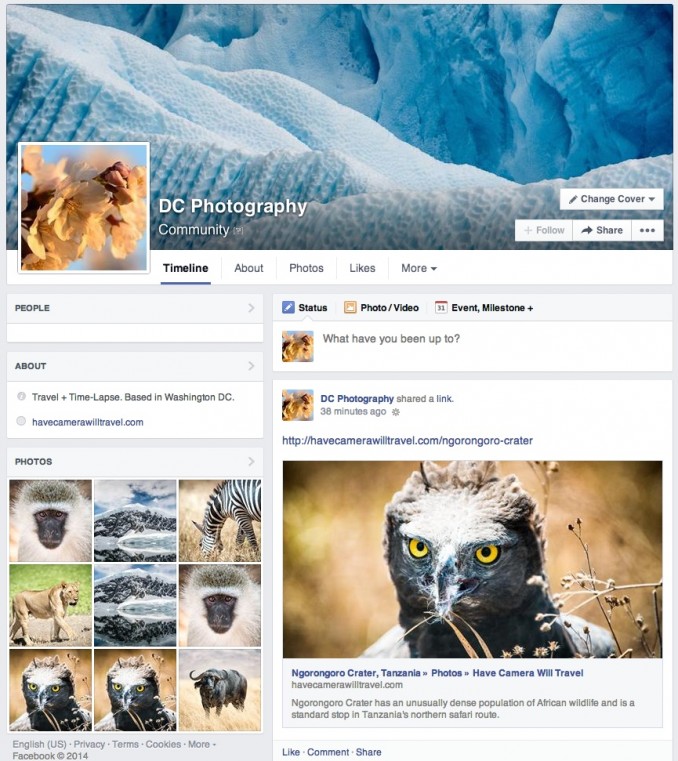
Das neue Layout gleicht die Seiten an die persönlichen Profile an. Rechts gibt es eine einzige Spalte mit den Updates. Die schmalere Spalte links ist für Verwaltungsfunktionen und statische Informationen gedacht.
Das neue Layout sieht so aus:
Größe des Facebook-Titelbilds
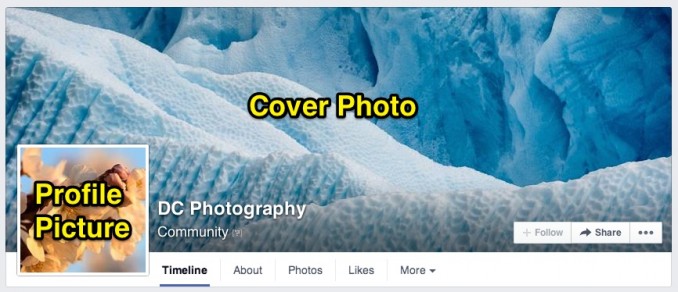
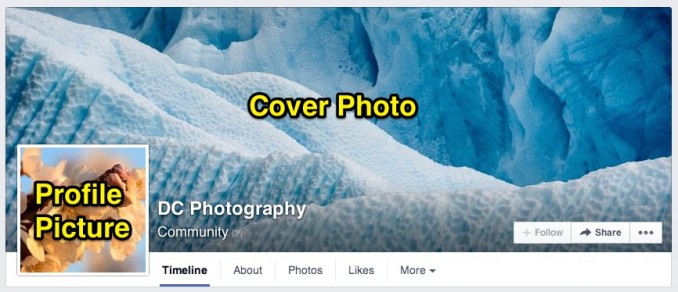
Das Facebook-Titelbild ist die große, panoramaartige Bildfläche oben in der Chronik.
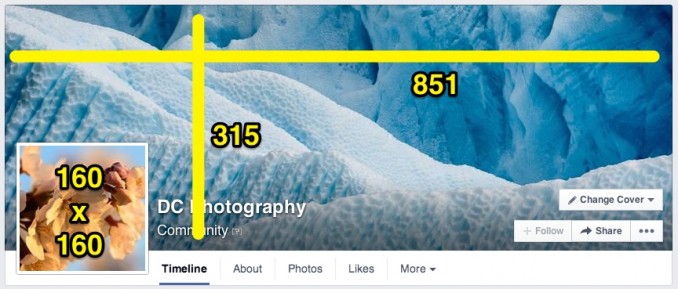
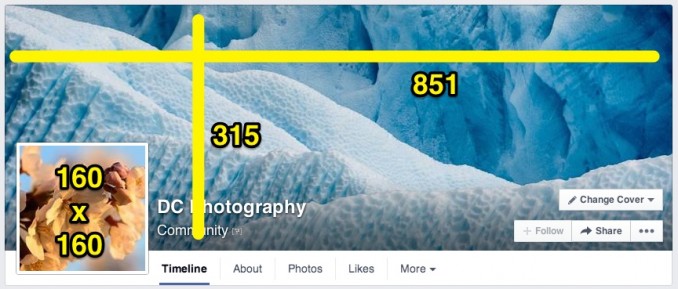
Es wird mit 851 px Breite und 315 px Höhe angezeigt, so:
Das hochgeladene Bild muss mindestens 399 px breit sein - eines mit mindestens 720 px Breite funktioniert am besten. Sie können ein Foto hochladen, das bereits genau auf diese Maße zugeschnitten und skaliert ist. Oder Sie laden ein größeres Bild hoch und können es dann verschieben, um den gewünschten Ausschnitt festzulegen.
Sie können nur ein Foto als Titelbild festlegen. Panoramen sind ideal. Einfache Ausschnitte funktionieren ebenfalls. Und nichts hindert Sie daran, in Ihrer Bildbearbeitungssoftware eine Collage zusammenzustellen, sie als einzelne Bilddatei zu speichern und diese hochzuladen.
Sie können nur ein Foto als Titelbild festlegen. Panoramen sind ideal. Einfache Ausschnitte funktionieren ebenfalls. Und nichts hindert Sie daran, in Ihrer Bildbearbeitungssoftware eine Collage zusammenzustellen, sie als einzelne Bilddatei zu speichern und diese hochzuladen.

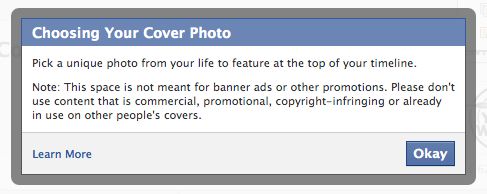
Wenn Sie gerade ein neues Facebook-Profil oder eine neue Seite eingerichtet haben und noch kein Titelbild besitzen, klicken Sie einfach oben auf der Seite, wo das Titelbild hinkommt, auf die Schaltfläche „Titelbild hinzufügen“. Dann erscheint dieses Hinweisfenster:
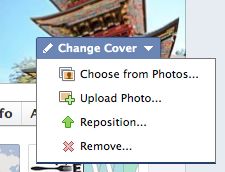
Sobald Sie Ihr Foto hinzugefügt haben, können Sie es leicht ändern. Wenn Sie in Ihrem Konto angemeldet sind und sich in der Chronik-Ansicht befinden, sollte beim Überfahren des Titelbilds mit der Maus unten rechts eine Schaltfläche „Titelbild ändern“ erscheinen. Klicken Sie darauf, und Sie erhalten das Menü, in dem Sie auswählen, woher das Foto kommt. Sie können aus bereits auf Facebook hochgeladenen Fotos wählen oder ein neues hochladen. Und wenn Sie das Foto neu positionieren oder entfernen möchten, nutzen Sie dasselbe Menü. Das sieht ungefähr so aus:
Facebook gibt dazu folgenden Rat: „Um die schnellsten Ladezeiten für deine Seite zu erzielen, lade eine sRGB-JPG-Datei hoch, die 851 Pixel breit, 315 Pixel hoch und kleiner als 100 Kilobyte ist. Bei Bildern mit deinem Logo oder textbasierten Inhalten erzielst du mit einer PNG-Datei möglicherweise eine höhere Qualität.“
Der Farbverlauf auf dem Facebook-Titelbild
Im neuen Layout haben Titelbilder jetzt am unteren Rand einen schmalen, grauen, halbtransparenten Farbverlauf. Bei persönlichen Profilen gibt es das schon eine Weile, nun aber auch bei den Titelbildern von Unternehmensseiten.
Vermutlich ist er da, weil der Seitenname, die Seitenkategorie und die Verwaltungsfelder jetzt über dem unteren Teil des Titelbilds liegen (früher befanden sie sich darunter). Da der Text immer weiß ist, sorgt der Verlauf dafür, dass er auch vor einem weißen Titelbild lesbar bleibt.
Ein Fan davon bin ich nicht, aber leider gibt es keine Möglichkeit, ihn zu entfernen.
Größe des Facebook-Profilbilds
Das Profilbild ist jetzt das kleinere Quadrat unten links im Kopfbereich, das das Titelbild überlappt.
Sie müssen ein Bild mit mindestens 180 x 180 px hochladen. Angezeigt wird es mit 160 x 160 px. (Seine „natürliche“ Größe wird eigentlich auf 168 x 168 px skaliert, angezeigt wird es aber nur mit 160 x 160 px.) Der dünne weiße Rahmen wird automatisch hinzugefügt, und es gibt keine Möglichkeit, ihn zu entfernen.
Wenn Sie ein nicht quadratisches Foto verwenden, können Sie bis zu einem gewissen Grad bestimmen, welcher Teil des Bildes für den Ausschnitt genutzt wird. Fahren Sie im angemeldeten Zustand mit der Maus über das Profilbild und wählen Sie „Profilbild bearbeiten“ und dann „Miniaturansicht bearbeiten“.
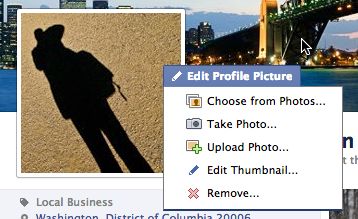
Anschließend können Sie auf die Schnittlinien klicken, um den gewünschten Bildteil auszuwählen.
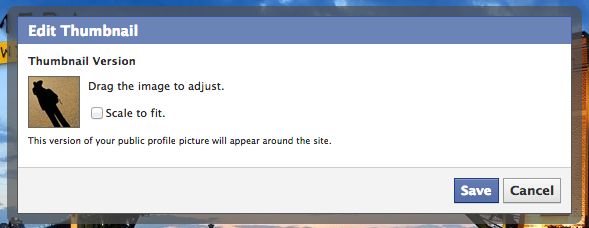
Tipp: Wenn Ihr Profilbild, nachdem Facebook es verkleinert hat, unscharf wirkt, laden Sie ein Bild in doppelter Größe des verkleinerten Bildes hoch (also ein Bild mit 320 x 320 px). Das sollte ein schärferes Ergebnis liefern.
Profilbild in der Chronik
Das Profilbild, das neben Ihrem Namen bei Kommentaren und Beiträgen erscheint, ist dasselbe Bild, wird aber automatisch auf 32 x 32 px verkleinert.

Vorschaubilder geteilter Links
Manches wurde im neuen Layout vereinfacht. Die Vorschaubilder geteilter Links nicht.
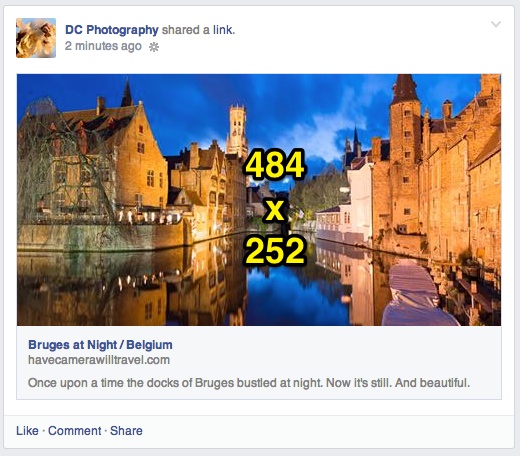
Facebook zeigt Vorschaubilder zu Links auf unterschiedliche Weise an. Im Idealfall erhalten Sie Vorschaubilder in voller Breite, die so skaliert werden, dass sie eine Fläche von 484 x 252 px ausfüllen. So:
Aber nicht jedes Link-Vorschaubild wird in voller Breite angezeigt. Nach welchen Kriterien genau, ist noch unklar, wahrscheinlich hängt es aber davon ab, ob die verlinkte Seite die OpenGraph-Bildeigenschaft definiert hat (also das og:image-Tag). Möglicherweise spielen dann auch Größe und Ausrichtung des Bildes eine Rolle.
Wird das Vorschaubild nicht in voller Breite angezeigt, landet es in einem kleinen Feld links. In diesem Fall passt ein Vorschaubild im Querformat in ein Feld von 155 px Breite.
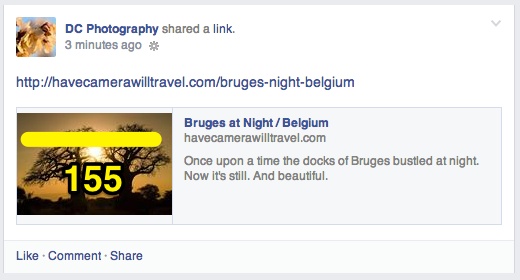
Und ein Vorschaubild im Hochformat passt in ein Feld von 114 px Höhe.
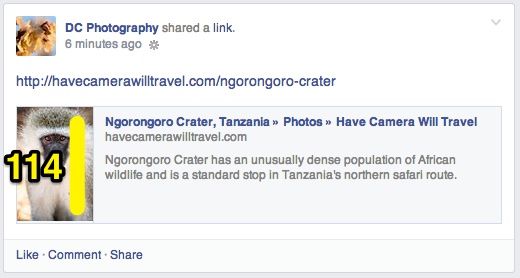
Sie haben auch die Möglichkeit, ein neues Bild für das Vorschaubild hochzuladen, wenn Ihnen das automatisch von der Originalseite vorgeschlagene nicht gefällt. Ich experimentiere noch, aber es sieht so aus, als bliebe man nach dem Hochladen eines neuen Bildes beim kleinen Vorschaubild, selbst wenn das ursprünglich vorgeschlagene in voller Breite angezeigt wurde.
Ein Foto in der Chronik
Wenn Sie ein Bild in die Chronik hochladen, wird automatisch ein Vorschaubild erzeugt, das in eine Fläche von 504 x 504 px passt. Wenn Sie also den maximal verfügbaren Platz nutzen möchten, laden Sie ein quadratisches Foto mit mindestens 504 px Breite hoch.
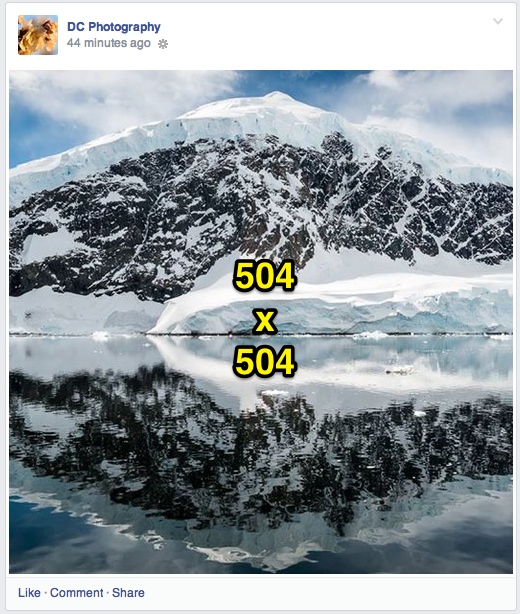
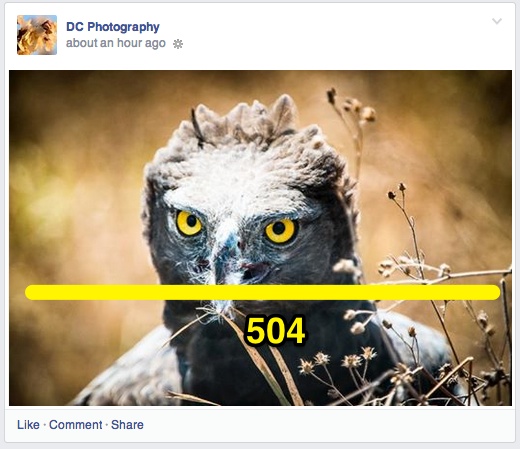
Wenn Sie ein Bild im Querformat hochladen, wird es auf 504 px Breite skaliert.
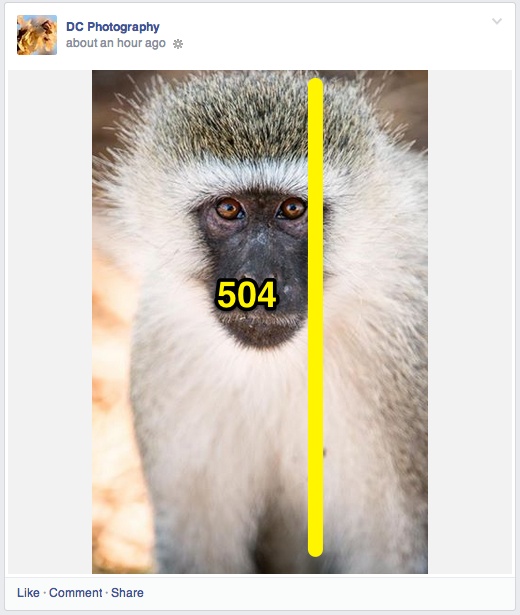
Wenn Sie ein Bild im Hochformat hochladen, wird es auf 504 px Höhe skaliert und mittig mit grauen Flächen an beiden Seiten platziert. Wie viel leeres Grau an den Seiten entsteht, hängt vom Seitenverhältnis ab. Ein schmaleres Bild führt zu mehr leerem Grau als ein breiteres.
Mehrere Bilder in die Chronik einer Seite hochladen
Sie können mehrere Fotos auf einmal in die Chronik hochladen. Wie sie angezeigt werden, hängt davon ab, wie viele Bilder Sie hochladen und welche Ausrichtung das Bild hat, das ich Hauptbild nennen werde.
Als Hauptbild bezeichne ich das Bild, das zuerst angezeigt wird und in manchen Layouts auch größer erscheint. Soweit ich weiß, gibt es dafür keinen offiziellen Namen, aber ich bleibe einfach bei Hauptbild.
Das Hauptbild wird nicht nur zuerst angezeigt, es hat noch eine weitere wichtige Aufgabe: Es bestimmt das Layout, das Sie erhalten. Wenn Sie 3 Bilder mit einem quadratischen Hauptbild hochladen, erhalten Sie ein anderes Layout als bei 3 Bildern mit einem rechteckigen Hauptbild.
Am einfachsten legen Sie das Hauptbild fest, indem Sie es im Upload-Dialog nach links ziehen. In diesem Beispiel wird das Foto des Löwen zum Hauptbild. Soll das Foto des Affen das Hauptbild sein, ziehe ich es einfach nach links.
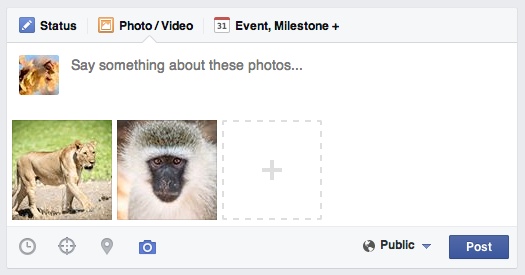
In vielen Fällen ist die Reihenfolge nicht nur deshalb wichtig, weil sie bestimmt, welches Foto links oder oben steht, sondern weil die Art, wie die Vorschaubilder angezeigt werden, von der Ausrichtung dieses Hauptbilds abhängt.
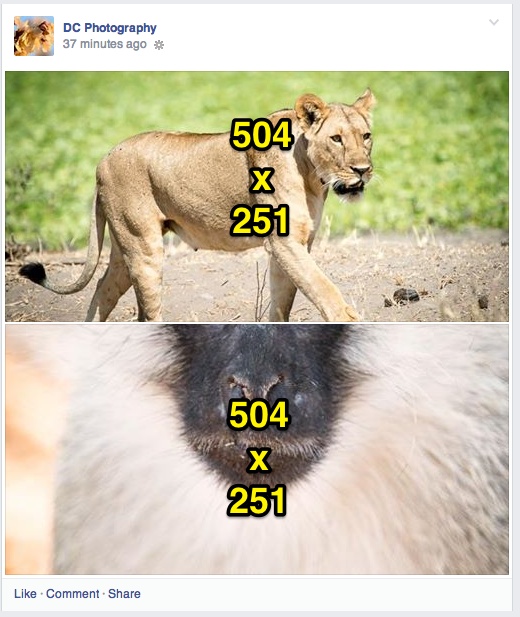
2 Bilder mit Hauptbild im Querformat
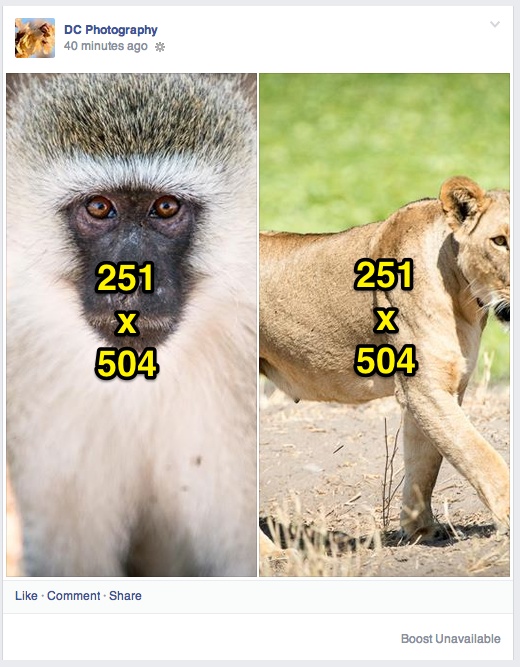
2 Bilder mit Hauptbild im Hochformat
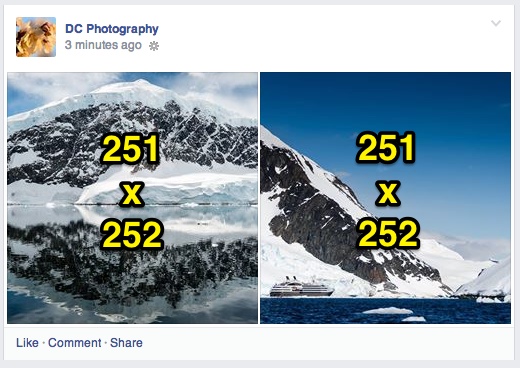
2 Bilder mit quadratischem Hauptbild
3 Bilder mit Hauptbild im Querformat
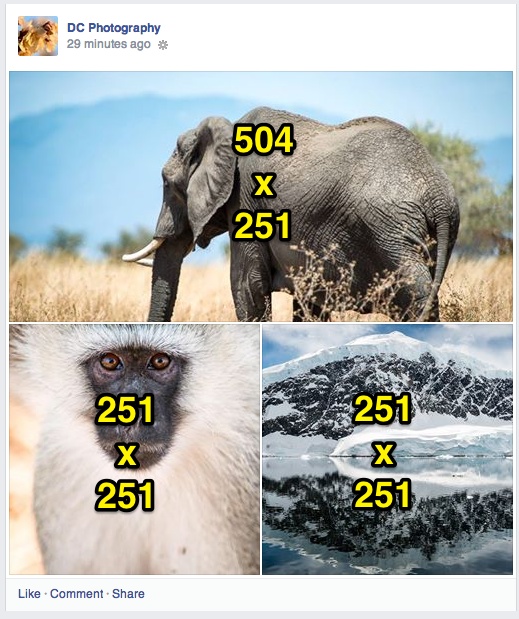
Die Ausrichtungen der übrigen Bilder können Sie beliebig mischen - sie werden trotzdem gleich angezeigt.
3 Bilder mit Hauptbild im Hochformat
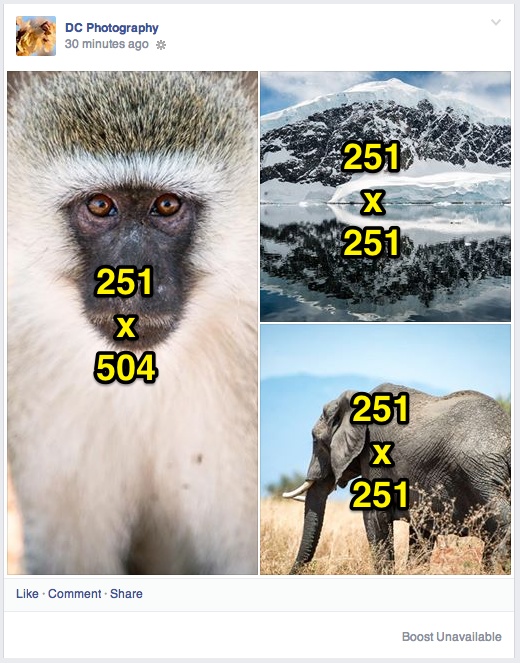
Die Ausrichtungen der übrigen Bilder können Sie beliebig mischen - sie werden trotzdem gleich angezeigt.
3 Bilder mit quadratischem Hauptbild
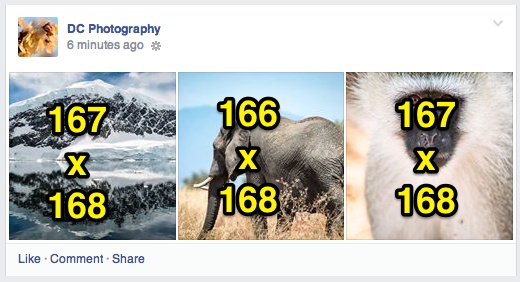
Die Ausrichtungen der übrigen Bilder können Sie beliebig mischen - sie werden trotzdem gleich angezeigt.
4 oder mehr Bilder mit Hauptbild im Querformat
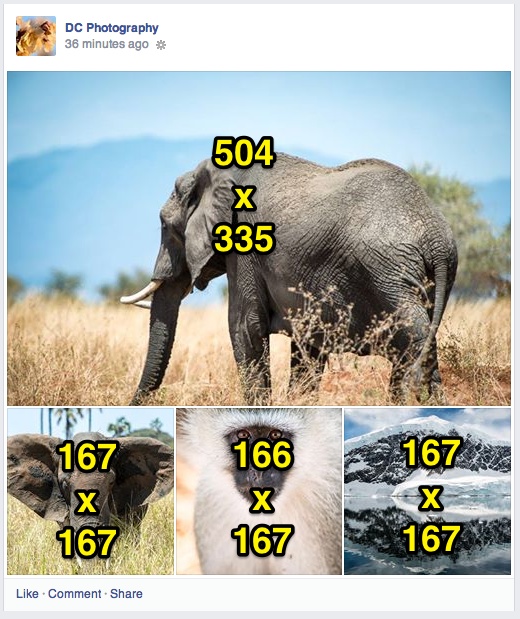
Die Ausrichtungen der übrigen Bilder können Sie beliebig mischen - sie werden trotzdem gleich angezeigt. Wenn Sie 5 oder mehr Bilder hochladen, werden nur die ersten 4 angezeigt.
4 oder mehr Bilder mit Hauptbild im Hochformat
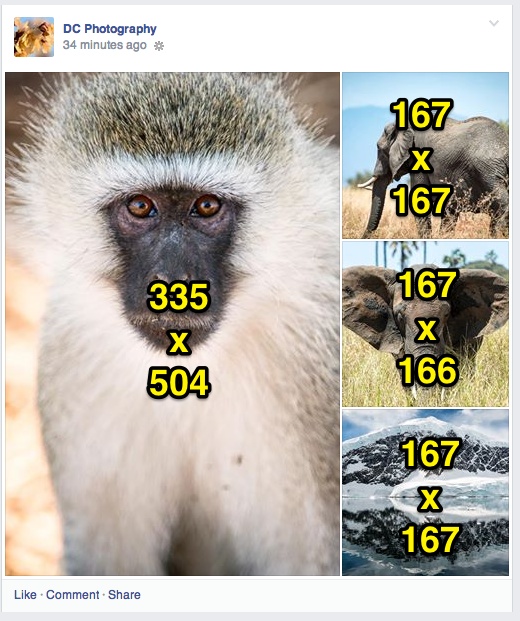
Die Ausrichtungen der übrigen Bilder können Sie beliebig mischen - sie werden trotzdem gleich angezeigt. Wenn Sie 5 oder mehr Bilder hochladen, werden nur die ersten 4 angezeigt.
4 oder mehr Bilder mit quadratischem Hauptbild
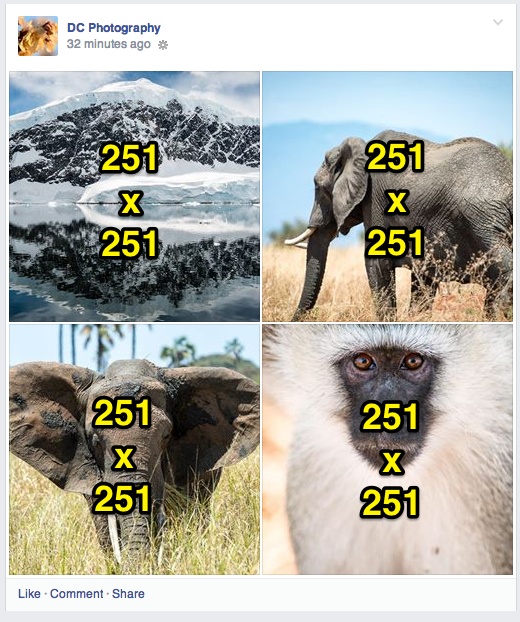
Die Ausrichtungen der übrigen Bilder können Sie beliebig mischen - sie werden trotzdem gleich angezeigt. Wenn Sie 5 oder mehr Bilder hochladen, werden nur die ersten 4 angezeigt.
Fotos in voller Breite in der Chronik
Mit dem neuen Layout, das Facebook im Sommer 2014 eingeführt hat, entfiel die Möglichkeit, ein hervorgehobenes Bild über beide Spalten laufen zu lassen. Ihre Updates erscheinen jetzt nur noch in einer einzigen Spalte, und es gibt keine Möglichkeit, Fotos breiter als diese Spalte darzustellen.
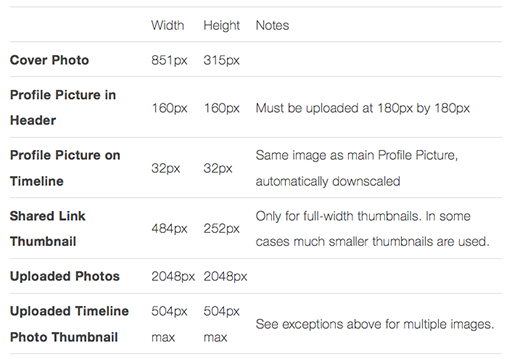
Spickzettel für Facebook-Fotos
.