

Am 17. September hat Apple Safari 27 veröffentlicht und damit eine der am längsten erwarteten Neuerungen im Formulardesign: ein natives <select>, das sich per CSS gestalten lässt. Mit appearance: base-select gehören Auslöser-Schaltfläche, Dropdown, Pfeil und Häkchen ganz Ihrem Design. Chrome unterstützt dieselbe Funktion seit Version 135. Damit brauchen handgebaute und KI-generierte Formulare für ein Dropdown im eigenen Markenauftritt erstmals keine JavaScript-Bibliothek mehr, die das Bedienelement von Grund auf nachbaut und dabei meist die Tastaturbedienung kaputt macht.
Ein guter Moment, Formulare insgesamt genau anzusehen, denn bei Formularen sehen KI-generierte Oberflächen am häufigsten fertig aus, obwohl sie es nicht sind. Die WebAIM-Analyse 2026 der eine Million meistbesuchten Startseiten fand auf 51 % davon fehlende Labels für Formularfelder, und ein Drittel aller geprüften Eingabefelder war nicht korrekt beschriftet. WebAIM nennt „automatisierte oder KI-gestützte Programmierpraktiken“ als einen der wahrscheinlichen Gründe. Ein Kontaktformular, ein Buchungsformular oder ein Checkout ist auf der Website eines kleinen Unternehmens meist der einzige Ort, an dem Besucher tatsächlich etwas tun wollen. Scheitert es dort, ist das Design gescheitert, wie gut der Hero-Bereich auch aussehen mag.
Dieser Leitfaden behandelt die kleinen Details, die bei KI-generierten Formularen schiefgehen, warum KI-Tools sie falsch machen und wie Sie Prompts formulieren und prüfen, damit sie richtig herauskommen.
Warum KI-gebaute Formulare richtig aussehen und schlecht funktionieren
Ein Sprachmodell baut ein Formular so, wie es Formulare am häufigsten gebaut gesehen hat. Ein großer Teil des Webs, aus dem es gelernt hat, ist genau das, was WebAIM misst: grauer Platzhaltertext anstelle von Labels, Fokusrahmen, die entfernt wurden, weil ein Designer sie hässlich fand, Fehlermeldungen wie „Ungültige Eingabe“. Das Modell reproduziert den Durchschnitt, und der Durchschnitt ist nicht barrierefrei.
Die Forschung bestätigt das. In einer 2025 auf der W4A-Konferenz vorgestellten Studie haben Alexandra-Elena Guriţă und Radu-Daniel Vatavu von ChatGPT und Claude generierte Oberflächen gegen WCAG 2.1 getestet. Prompts, die ausdrücklich Barrierefreiheit verlangten, verbesserten die Ergebnisse, doch Barrieren blieben bestehen, „insbesondere in der semantischen Struktur“, und Alt-Texte sowie Statusmeldungen waren weiterhin schwach. Nach Barrierefreiheit zu fragen hilft also, reicht aber allein nicht aus. Sie müssen trotzdem wissen, was zu prüfen ist.
Das zweite Problem ist visuell. Die meisten Formularfehler sind auf einem Screenshot unsichtbar. Ein fehlendes Label, ein Fokusrahmen, der nie erscheint, ein Fehler, den ein Screenreader nie ansagt: Nichts davon fällt auf, wenn Sie ein generiertes Mockup auf einem großen Monitor betrachten. Sie finden diese Fehler nur, wenn Sie das Formular mit der Tastatur, auf dem Smartphone und mit falschen Daten benutzen.
Labels, Hinweise und die Platzhalter-Falle
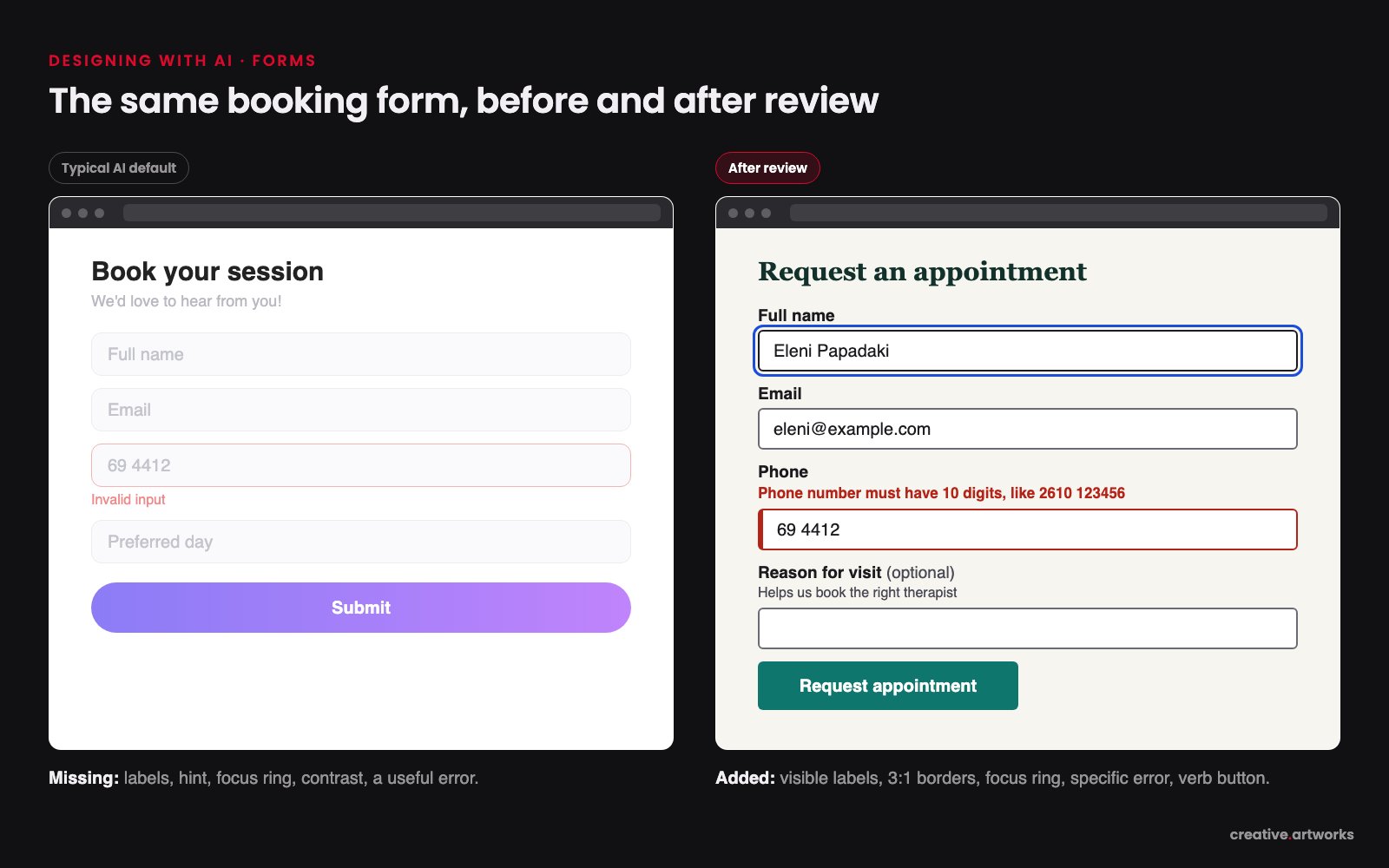
Die häufigste Abkürzung in KI-generierten Formularen ist der Platzhalter als Label: ein Feld, in dem in hellem Grau „E-Mail“ steht, bis Sie zu tippen beginnen, und danach gar nichts mehr. Das Formular-Tutorial des W3C ist da deutlich: Platzhaltertext sei „kein Ersatz für Labels“, und Screenreader behandeln ihn auch nicht so. Außerdem verschwindet er genau dann, wenn Nutzer ihn brauchen, nämlich während sie prüfen, was sie eingegeben haben.
Verlangen Sie stattdessen Folgendes:
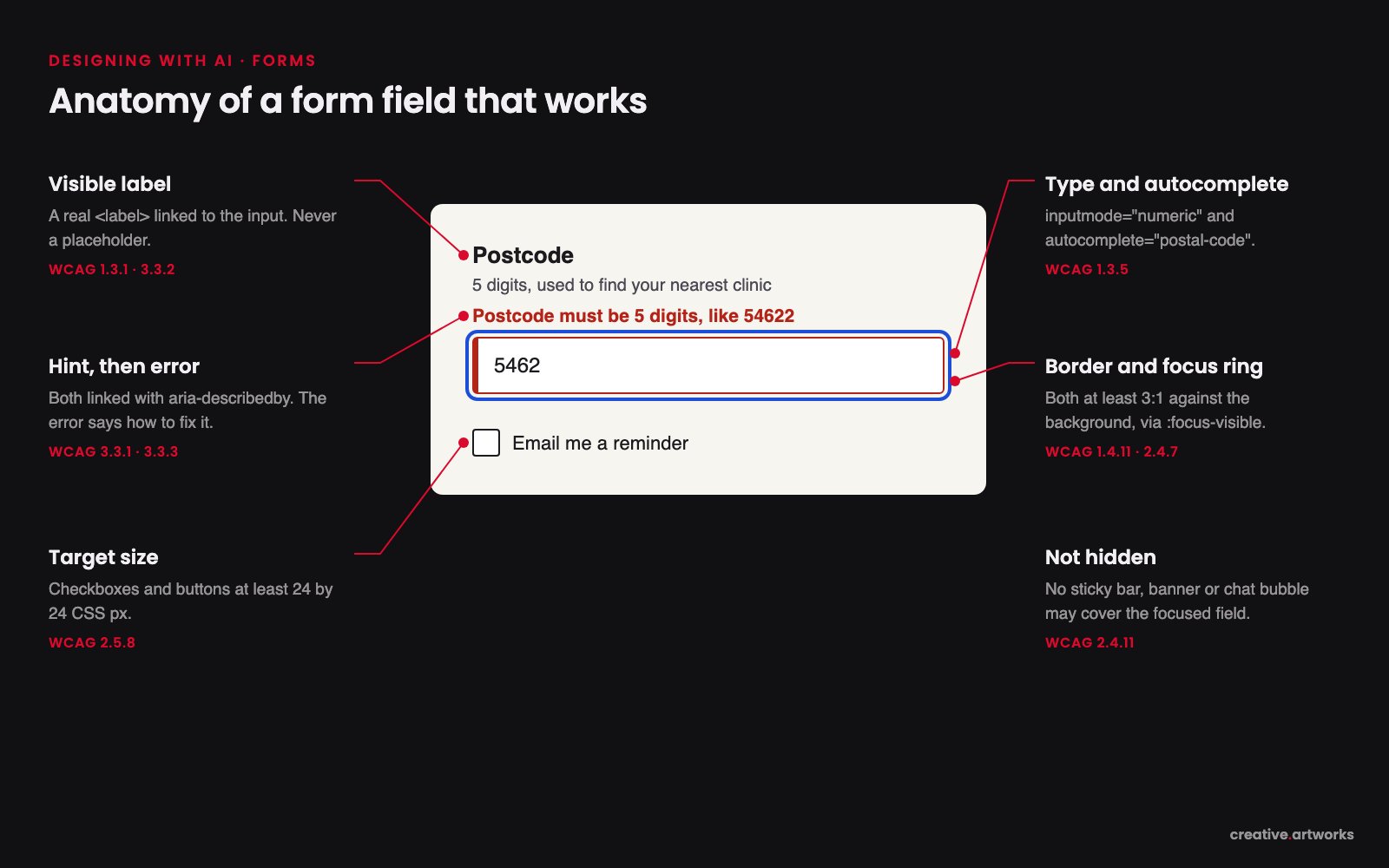
- Ein sichtbares
<label>für jedes Feld, verbunden überforundid, oberhalb des Eingabefelds statt darin. - Hinweistext als eigenes Element, verknüpft über
aria-describedby, für alles, was Nutzer vor der Eingabe wissen müssen: ein Format, eine Länge, warum Sie danach fragen. - Den richtigen Eingabetyp und
autocomplete-Wert.type="email"undtype="tel"rufen auf dem Smartphone die passende Tastatur auf.autocomplete="given-name","email"oder"postal-code"lässt den Browser gespeicherte Angaben ausfüllen, und das WCAG-2.2-Erfolgskriterium 1.3.5 (Stufe AA) verlangt, dass sich der Zweck von Feldern, die personenbezogene Daten erfassen, auf diese Weise bestimmen lässt. - „Optional“ in Worten kennzeichnen, und zwar bei den wenigen optionalen Feldern, statt alle anderen mit einem roten Sternchen zu versehen. Noch besser: Entfernen Sie Felder, die Sie nicht brauchen.
Prompt · ein Formular, das vom ersten Entwurf an barrierefrei ist · Quelle: Für diesen Artikel geschrieben
Erstelle ein Formular für [eine Terminanfrage] für [eine Physiotherapiepraxis in Patras] in semantischem HTML und CSS.
Felder: [vollständiger Name, E-Mail, Telefon, Wunschtag, Grund des Besuchs (optional), Einwilligungs-Checkbox].

Regeln:
- Jedes Feld hat ein sichtbares <label> darüber, verknüpft über for/id. Verwende niemals Platzhaltertext als Label.
- Hinweistext ist ein separates Element, verknüpft über aria-describedby. Setze einen Hinweis nur dort ein, wo das Format nicht offensichtlich ist.
- Verwende für jedes Feld den korrekten type- und autocomplete-Wert (name, email, tel).
- Kennzeichne optionale Felder mit dem Wort „(optional)“. Verwende keine Sternchen.
- Fasse zusammengehörige Auswahlmöglichkeiten in einem <fieldset> mit <legend> zusammen.
- Die Absende-Schaltfläche ist ein echtes <button type="submit"> mit einem Verb als Beschriftung: „[Termin anfragen]“.
- Textkontrast mindestens 4,5:1, Feldrahmen und Fokusindikator mindestens 3:1 gegenüber dem Hintergrund.
- Ein sichtbarer :focus-visible-Stil für jedes Bedienelement: [2px solid #1d4ed8 outline, 2px offset].
- Touch-Ziele mindestens 44px hoch.
Gib nur HTML und CSS aus. Liste nach dem Code jede Barrierefreiheits-Entscheidung auf, bei der du unsicher warst.
Fokuszustände, die KI-gebaute Formulare oft entfernen
Tastaturnutzer und viele Menschen, die Schaltersteuerungen oder Sprachsteuerung verwenden, sind auf den Fokusindikator angewiesen, um zu wissen, wo sie sich befinden. KI-Tools generieren bei Eingabefeldern und Schaltflächen oft outline: none, weil so viel ihres Trainingscodes das tut, und vergessen dann, etwas anderes an die Stelle zu setzen. Das Ergebnis ist ein Formular, das mit der Maus funktioniert und mit der Tastatur zum Ratespiel wird.
Drei WCAG-2.2-Kriterien decken das meiste ab. Nicht-Text-Kontrast (1.4.11, Stufe AA) verlangt mindestens 3:1 Kontrast gegenüber angrenzenden Farben für die Teile eines Bedienelements, die man sehen muss, darunter Fokusindikatoren und Feldrahmen, die ein Feld erkennbar machen. Fokus nicht verdeckt (2.4.11, Stufe AA), neu in WCAG 2.2, besagt, dass ein fokussiertes Element „zumindest teilweise sichtbar“ sein muss, und genau hier scheitern oft fixierte Kopfzeilen, Cookie-Banner und Chat-Widgets. Zielgröße (2.5.8, Stufe AA) legt für Zeigerziele ein Minimum von 24 × 24 CSS-Pixeln fest, mit einigen Ausnahmen bei ausreichendem Abstand. Kleine Checkboxen und reine Icon-Schaltflächen zum „Leeren“ sind die üblichen Übeltäter.
In der Praxis heißt das: Verwenden Sie :focus-visible, damit der Rahmen für Tastaturnutzer erscheint, ohne bei jedem Mausklick aufzublitzen, machen Sie ihn so kräftig, dass er auf einen Blick erkennbar ist, und testen Sie ihn mit dem echten Cookie-Banner und Chat-Widget, nicht an einem sauberen Prototyp.
Fehlermeldungen, die beim Abschließen helfen
„Ungültige Eingabe.“ „Dieses Feld ist ein Pflichtfeld.“ „Hoppla, etwas ist schiefgelaufen.“ Das sind die Fehlermeldungen, die KI-generierte Formulare anzeigen, wenn niemand dem Modell etwas anderes sagt, und alle überlassen es den Nutzern herauszufinden, was passiert ist. Das GOV.UK Design System enthält einige der klarsten veröffentlichten Richtlinien dazu. Seine Fehlermeldungen sollen „erklären, was schiefgelaufen ist und wie man es behebt“, in einfacher Sprache und mit Wörtern aus dem Label des Feldes. Es rät von „bitte“, „Entschuldigung“, „gültig“ und „ungültig“ ab, ebenso von Witzen.
Der Unterschied ist leicht zu erkennen. „Geben Sie Ihre Telefonnummer ein“ ist eine Anweisung für ein leeres Feld. „Die Telefonnummer muss die Vorwahl enthalten, zum Beispiel 2310 123456“ beschreibt, wie sich eine falsche Eingabe korrigieren lässt. Keine der beiden gibt den Nutzern die Schuld, und beide sagen genau, was zu tun ist.
Der Zeitpunkt ist genauso wichtig wie die Formulierung. GOV.UK empfiehlt, dann zu validieren, wenn Nutzer weitergehen wollen, nicht beim Verlassen eines Feldes und in der Regel nicht während der Eingabe. Wenn Fehler auftreten, zeigt es oben auf der Seite eine Fehlerzusammenfassung an, setzt den Tastaturfokus darauf, verlinkt jeden Eintrag mit seinem Feld und behält alles, was die Nutzer eingegeben haben. In CSS hilft hier die Pseudoklasse :user-invalid, die seit November 2023 in allen großen Browsern verfügbar ist: Anders als :invalid greift sie erst, nachdem Nutzer mit dem Feld interagiert haben, sodass ein frisches Formular nicht schon rot übersät geöffnet wird.
Prompt · Fehlermeldungen neu schreiben · Quelle: adaptiert nach den Richtlinien des GOV.UK Design System für Fehlermeldungen
Schreibe jede Fehlermeldung in diesem Formular neu. Schreibe für jedes Feld eine Meldung pro Fehlerfall:
leer, falsches Format, zu lang oder zu kurz und, wo zutreffend, außerhalb des zulässigen Bereichs.

Regeln:
- Sage in einfachem Deutsch und in weniger als 12 Wörtern, was schiefgelaufen ist und wie es sich beheben lässt.
- Verwende für leere Felder eine Anweisung („Geben Sie Ihre Postleitzahl ein“).
- Verwende für falsche Eingaben eine Beschreibung („Die Postleitzahl muss 5 Ziffern haben, zum Beispiel 54622“).
- Verwende die Wörter aus dem Label des Feldes wieder.
- Verwende nicht: bitte, Entschuldigung, hoppla, ungültig, gültig, Pflichtfeld, Fehler aufgetreten.
- Derselbe Text erscheint neben dem Feld und in der Fehlerzusammenfassung oben.

Formularfelder und Regeln: [Feldbeschriftungen und Validierungsregeln einfügen]
Gib eine Tabelle zurück: Feld, Fehlerfall, Meldung.
Das neue gestaltbare Select, mit Bedacht eingesetzt
Zurück zur Neuigkeit vom September. Das anpassbare Select ist eine progressive Verbesserung: Sie aktivieren es mit appearance: base-select sowohl auf dem <select> als auch auf seinem ::picker(select) und gestalten dann ::picker-icon für den Pfeil und ::checkmark für die ausgewählte Option. Ein neues Element <selectedcontent> steuert, was das geschlossene Bedienelement anzeigt, und Optionen können jetzt reichhaltigeres HTML enthalten, etwa eine kleine Flagge oder ein Icon neben dem Text. Der Browser kümmert sich weiterhin um Fokus, Tastatur und Barrierefreiheits-Anbindung, und genau darum geht es im Vergleich zu einem selbst gebauten Dropdown.
Einige Details sind wichtig, und hier müssen KI-generierte Formulare geprüft werden:
- Es ist noch nicht überall verfügbar. MDN führt das anpassbare Select weiterhin als eingeschränkt verfügbar, nicht als Baseline. Browser ohne Unterstützung zeigen ein normales Dropdown und entfernen das zusätzliche Markup aus den Optionen, daher muss der Optionstext für sich allein verständlich sein.
- Es ersetzt die native Auswahl des Smartphones. Die Chrome-Richtlinien weisen darauf hin, dass das Select nach der Aktivierung nicht mehr die eingebauten Bedienelemente des mobilen Betriebssystems verwendet, etwa das Scrollrad von iOS. Bei einer langen Länderliste auf dem Smartphone kann die native Auswahl weiterhin die bessere Erfahrung sein.
- Dekorationen bleiben stumm. MDN weist darauf hin, dass
::picker-iconund::checkmarknicht im Barrierefreiheitsbaum stehen, sodass alles, was Sie in ihren generierten Inhalt setzen, nicht angesagt wird. - Es braucht weiterhin ein Label und einen Namen. Ein gestaltetes Select ohne
<label>ist das alte Problem in schönerer Kleidung.
Prompt · ein Select im Markenauftritt, das sauber zurückfällt · Quelle: adaptiert nach Chromes Modern Web Guidance, „Branded select styling“
Gestalte das <select> für [Leistungsart] in diesem Formular mit der API für anpassbare Selects.
- Aktiviere es mit appearance: base-select auf select und auf select::picker(select).
- Gestalte select::picker-icon für den Pfeil und option::checkmark für den ausgewählten Zustand.
- Verwende unsere Tokens: [Hintergrund #ffffff, Text #1b1b1f, Rahmen #6b6b75, Akzent #0f766e, Radius 6px].
- Lass das <label>, das name-Attribut und den value jeder Option unverändert.
- Der Optionstext muss für sich allein korrekt lesbar sein, weil ältere Browser nur Text anzeigen.
- Gib dem Bedienelement eine feste Breite oder eine Grid-Begrenzung; base-select passt seine Größe nicht mehr an die längste Option an.
- Prüfe, ob Text und Rahmen die Kontrastwerte erreichen (4,5:1 für Text, 3:1 für Rahmen und Fokus).
- Setze die eigenen Stile in @supports (appearance: base-select), damit andere Browser das native Select behalten.
Erkläre in zwei Zeilen, ob dieses Select auf Mobilgeräten die native Auswahl behalten sollte, da es [Anzahl] Optionen hat.
Kontrast, Rebrandings und der European Accessibility Act
Zu geringer Textkontrast ist der häufigste Fehler, den WebAIM findet, 2026 auf 83,9 % der Startseiten. In Formularen versteckt er sich an bestimmten Stellen: Platzhaltertext, Hinweistext, Schaltflächen, die deaktiviert aussehen, aber aktiv sind, und blassgraue Feldrahmen, die auf weißem Hintergrund verschwinden. KI-Tools greifen zu diesen sanften Grautönen, weil sie auf einem Screenshot ruhig und modern wirken.
Das ist nicht mehr nur eine Frage der Benutzerfreundlichkeit. Der European Accessibility Act gilt seit dem 28. Juni 2025, und Dienstleistungen im elektronischen Geschäftsverkehr gehören zu den Diensten, die er abdeckt. Die Details in diesem Leitfaden (Labels, Kontrast, Fokus, klare Fehlermeldungen) gehören zu dem, worauf ein Online-Shop, der an Verbraucher in der EU verkauft, mit einer Prüfung rechnen sollte. Dies ist keine Rechtsberatung: Der Act sieht einige Ausnahmen vor, darunter eine für die kleinsten Dienstleistungsunternehmen, und jedes Land setzt ihn über sein eigenes Recht durch, also klären Sie das mit Ihren eigenen Beratern. Der praktische Punkt ist einfach: Ein Template oder ein KI-generiertes Formular kann in seinen Demofarben einen schnellen Scan bestehen und durchfallen, sobald Ihre eigenen Markenfarben, Bilder und Plugins dazukommen. Testen Sie das Formular, das Sie tatsächlich veröffentlichen.
Eine Prüfliste für KI-generierte Formulare
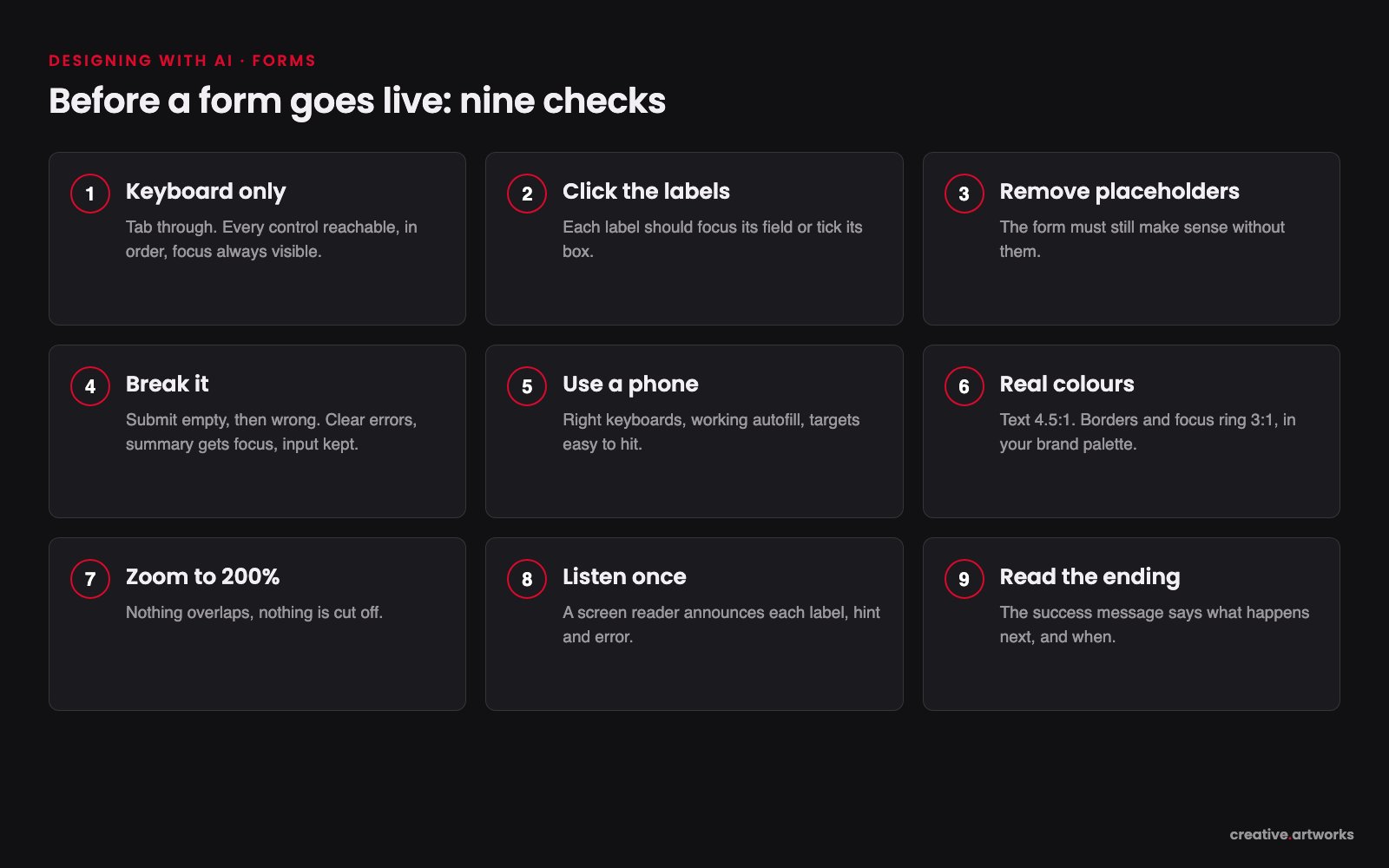
Gehen Sie diese Liste bei jedem KI-generierten Formular durch, bevor es online geht. Das dauert etwa fünfzehn Minuten und erfordert außer dem Browser keine spezielle Software.
- Gehen Sie das ganze Formular mit der Tabulatortaste durch, nur mit der Tastatur. Können Sie jedes Bedienelement in logischer Reihenfolge erreichen, sehen und bedienen, mit stets sichtbarem Fokusrahmen, der nie hinter einer fixierten Leiste oder einem Banner verschwindet?
- Klicken Sie auf jedes Label. Ein Klick auf ein Label sollte den Cursor in sein Feld setzen oder seine Checkbox anhaken. Wenn nicht, ist das Label nicht verknüpft.
- Löschen Sie jeden Platzhalter im Inspektor des Browsers. Ist das Formular noch verständlich?
- Senden Sie es leer ab, dann mit falschen Daten. Sagt jede Fehlermeldung, was zu tun ist? Springt der Fokus zu einer Zusammenfassung? Ist alles, was Sie eingegeben haben, noch da?
- Füllen Sie es auf dem Smartphone aus, mit aktiviertem Autofill. Erscheinen die richtigen Tastaturen? Landet Autofill in den richtigen Feldern? Lassen sich die Ziele leicht treffen?
- Prüfen Sie den Kontrast von Labels, Hinweisen, Platzhaltern, Rahmen, Fokusrahmen und Schaltflächentext in Ihren echten Markenfarben.
- Zoomen Sie auf 200 % und prüfen Sie, dass sich nichts überlappt oder abgeschnitten wird.
- Hören Sie einmal zu, mit einem Screenreader (VoiceOver auf Mac und iPhone, NVDA unter Windows, TalkBack unter Android). Jedes Feld sollte sein Label, seinen Hinweis und seinen Fehler ansagen.
- Lesen Sie die Erfolgsmeldung. Wissen die Nutzer, was als Nächstes passiert und wann?
Prompt · KI ihr eigenes Formular prüfen lassen · Quelle: Für diesen Artikel geschrieben
Prüfe dieses Formular-Markup und CSS als strenger Barrierefreiheits-Prüfer. Schreibe es noch nicht um.
Prüfe Folgendes und melde jeweils bestanden oder nicht bestanden, mit der Zeile, in der das Problem liegt:
1. Jedes input, select und textarea hat ein programmatisch verknüpftes, sichtbares Label.
2. Kein Platzhalter wird als Label verwendet.
3. Hinweise und Fehler sind über aria-describedby verknüpft.
4. Eingabefelder für personenbezogene Daten haben korrekte type- und autocomplete-Werte.
5. Kein outline: none ohne sichtbaren :focus-visible-Ersatz.
6. Fokusindikator und Feldrahmen erreichen 3:1 Kontrast; Text erreicht 4,5:1.
7. Ziele sind mindestens 24x24 CSS-px groß.
8. Fehlermeldungen sagen, was schiefgelaufen ist und wie es sich beheben lässt.
9. Fehler erscheinen beim Absenden, mit einer Zusammenfassung, die den Fokus erhält.
Liste auf, was du allein anhand des Codes nicht prüfen kannst (zum Beispiel eine fixierte Kopfzeile, die den Fokus verdeckt), damit ich es von Hand testen kann.

[HTML und CSS einfügen]
Die letzte Zeile dieses Prompts ist wichtig. Eine KI-Prüfung ist ein nützlicher erster Durchgang und findet fehlende Labels und entfernte Fokusrahmen zuverlässig, aber manche Probleme zeigen sich erst auf der Live-Seite. Die Prüfliste oben bleibt der eigentliche Test.
Die Details sind das Design
Letzten Monat ging es darum, ein Template zu Ihrem eigenen zu machen. Bei Formularen zahlt sich dieser Aufwand aus oder versickert: Eine Website kann eine unverwechselbare Schrift und Art Direction haben und die Anfrage trotzdem verlieren, weil das Telefonfeld ein Leerzeichen abgelehnt hat. KI erzeugt die Form eines Formulars schnell. Bei Labels, Fokuszuständen, Meldungen und Timing brauchen KI-generierte Formulare weiterhin eine sorgfältige Prüfung durch Menschen. Wenn Sie ein zweites Paar Augen für die Formulare wünschen, auf die Ihr Unternehmen angewiesen ist, kontaktieren Sie uns.
Teil unserer Reihe Gestalten mit KI: ein praktischer Leitfaden am 15. jedes Monats zum Einsatz von KI für Interface-Design, Webdesign und Templates, und dazu, wie man es gut macht.
Weiterlesen. Vorheriger Beitrag: Templates richtig nutzen. Nächster Beitrag: Bewegung mit Sinn: Animationen, die helfen. Alle Beiträge der Reihe Gestalten mit KI.
Quellen
- WebKit: WebKit features for Safari 27.0
- Chrome for Developers: The select element can now be customized with CSS
- Chrome for Developers: Modern Web Guidance, Branded select styling
- MDN: Customizable select elements
- MDN: :user-invalid
- WebAIM: The WebAIM Million (2026)
- Guriţă and Vatavu, W4A 2025: When LLM-Generated Code Perpetuates User Interface Accessibility Barriers
- W3C WAI: Forms tutorial, User notifications and instructions
- W3C WAI: What’s new in WCAG 2.2
- W3C WAI: Understanding non-text contrast
- W3C WAI: Understanding identify input purpose
- GOV.UK Design System: Error message
- GOV.UK Design System: Validation
- National Disability Authority (Ireland): What is the European Accessibility Act?