


Δοκιμάσατε ποτέ να χρησιμοποιήσετε φωτογραφίες ή γραφικά στη σελίδα σας στο Facebook; Μπορεί να γίνει εκνευριστικό. Γι’ αυτό, ορίστε ένας ενημερωμένος, ανεπίσημος οδηγός για τα μεγέθη φωτογραφιών Facebook: τι είναι τι, τι μπαίνει πού και πόσο μεγάλο.
Στα πρώτα του χρόνια, το Facebook αφορούσε κυρίως κείμενο και συνδέσμους. Όσο όμως μεγάλωνε, οι εικόνες αποκτούσαν όλο και μεγαλύτερη σημασία. Σήμερα παίζουν πιο σημαντικό ρόλο στον σχεδιασμό και στην ταυτότητα μέσα στο περιβάλλον χρήσης, όπως η φωτογραφία προφίλ ή η φωτογραφία εξωφύλλου. Και είναι ένας εξαιρετικός τρόπος να μοιράζεστε φωτογραφίες σε άλμπουμ και στο χρονολόγιο. Οι φωτογραφίες στο Facebook αποτελούν πλέον μεγάλο μέρος της απήχησης της πλατφόρμας. Η πλατφόρμα δεν είναι ακόμη τόσο φιλική προς τους φωτογράφους όσο το Google+, αλλά βελτιώνεται.
Το να βρείτε ποια μεγέθη εικόνων να χρησιμοποιήσετε στο Facebook δεν είναι τόσο εύκολο όσο θα μπορούσε και χρειάζεται αρκετό πάλεμα για να πετύχετε το αποτέλεσμα που θέλετε. Κάθε τύπος εικόνας σε μια σελίδα, ένα προφίλ και ένα χρονολόγιο έχει το δικό του μέγεθος και τις δικές του ιδιορρυθμίες. Και το Facebook ποτέ δεν τα κατάφερνε ιδιαίτερα καλά στο να κάνει τις σελίδες βοήθειάς του εύκολες στην εύρεση.
Για να γίνει το πράγμα ακόμη πιο διασκεδαστικό, το Facebook αλλάζει τα πράγματα κατά καιρούς. Άλλοτε πρόκειται για μια μικρή, σταδιακή προσαρμογή. Άλλοτε για μια ολική ανανέωση (όπως όταν εισήχθησαν τα χρονολόγια). Έτσι, ο στόχος είναι πάντα λίγο κινούμενος. Και πάντα φαίνεται να υπάρχει ένα νέο σύστημα προ των πυλών.
Ορίστε λοιπόν η ενημερωμένη έκδοση του 2014 του ανεπίσημου οδηγού μου για τα μεγέθη των φωτογραφιών του Facebook στα διάφορα σημεία της πλατφόρμας. Αυτή η ανάρτηση είναι η πρώτη της σειράς. Παρόμοιους οδηγούς για τις σελίδες εκδηλώσεων, τις ροές ειδήσεων και την ποιότητα εικόνας στο Facebook θα βρείτε στο πλαίσιο αριστερά.
Μπορείτε επίσης να δείτε τα παρακάτω παραδείγματα στην πράξη στη σελίδα μου στο Facebook. Προσπαθώ να κρατώ τον οδηγό όσο το δυνατόν πιο ενημερωμένο, αλλά το Facebook έχει την κακή συνήθεια να κάνει αλλαγές χωρίς ανακοίνωση και να τις διαθέτει σταδιακά στους χρήστες, ώστε να μην τις βλέπουν όλοι ταυτόχρονα. Αν έχετε προσέξει κάτι που άλλαξε, πείτε μου στα σχόλια για να το ενημερώσω.
Η νέα διάταξη του Facebook (μέσα του 2014)
Τον Μάρτιο του 2014, το Facebook ανακοίνωσε μια νέα διάταξη για το χρονολόγιο των επαγγελματικών σελίδων. Από τον Ιούνιο, οι περισσότερες σελίδες μεταφέρονται σε αυτήν. Έχω ενημερώσει τις παρακάτω πληροφορίες ώστε να αντιστοιχούν στη νέα διάταξη.
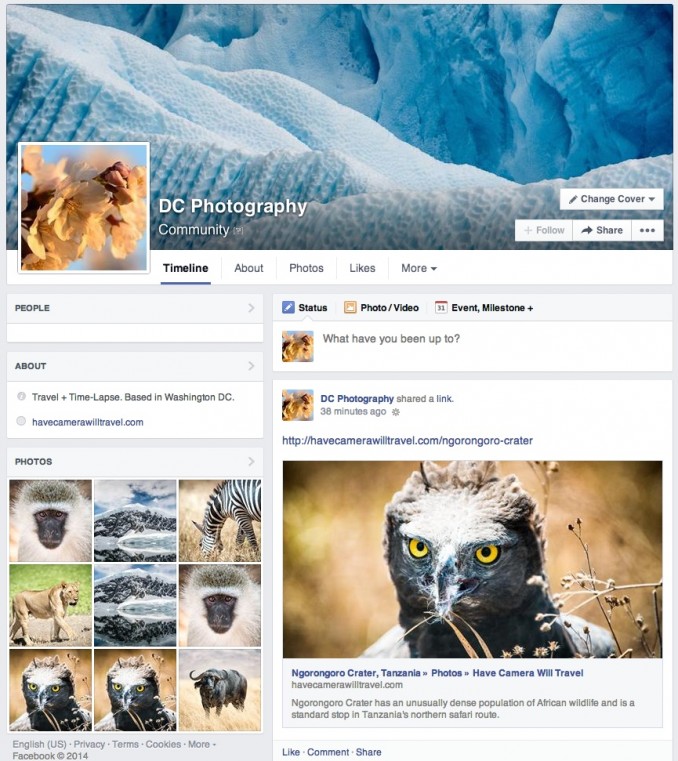
Η νέα διάταξη ευθυγραμμίζει τις σελίδες με τα προσωπικά προφίλ. Υπάρχει μία στήλη στα δεξιά με τις ενημερώσεις. Η στενότερη στήλη στα αριστερά προορίζεται για λειτουργίες διαχείρισης και στατικές πληροφορίες.
Η νέα διάταξη μοιάζει κάπως έτσι:
Μέγεθος φωτογραφίας εξωφύλλου στο Facebook
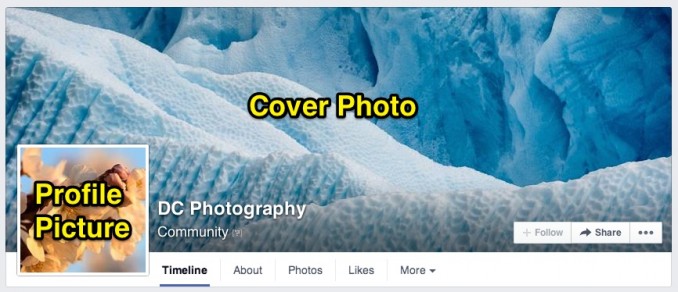
Η φωτογραφία εξωφύλλου του Facebook είναι ο μεγάλος πανοραμικός χώρος εικόνας στην κορυφή του χρονολογίου.
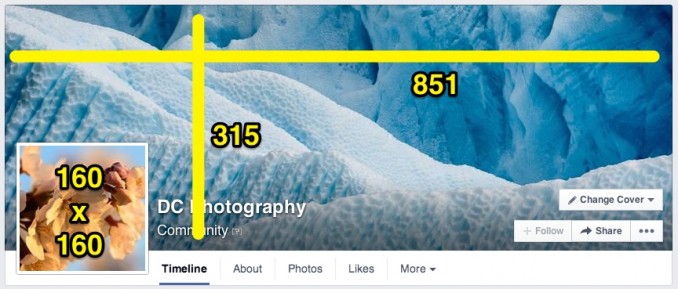
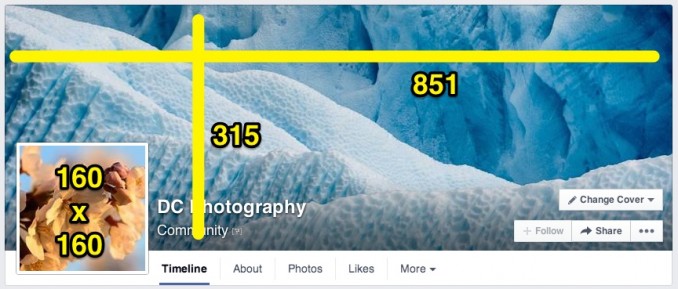
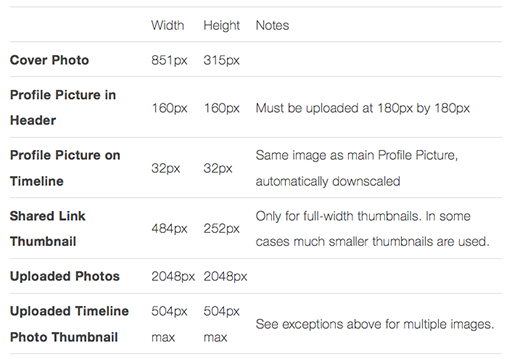
Εμφανίζεται σε πλάτος 851px και ύψος 315px, κάπως έτσι:
Η εικόνα που ανεβάζετε πρέπει να έχει πλάτος τουλάχιστον 399px - μια εικόνα με πλάτος τουλάχιστον 720px θα λειτουργήσει καλύτερα. Μπορείτε να ανεβάσετε μια φωτογραφία ήδη περικομμένη και προσαρμοσμένη ακριβώς σε αυτές τις διαστάσεις. Ή μπορείτε να ανεβάσετε μια μεγαλύτερη εικόνα, οπότε θα σας δοθεί η δυνατότητα να τη μετακινήσετε για να επιλέξετε την περικοπή που θέλετε να εμφανίζεται.
Μπορείτε να ορίσετε μόνο μία φωτογραφία ως φωτογραφία εξωφύλλου. Τα πανοράματα είναι ιδανικά. Λειτουργούν και οι απλές περικοπές. Και τίποτα δεν σας εμποδίζει να συνθέσετε ένα κολάζ στο πρόγραμμα επεξεργασίας εικόνας, να το αποθηκεύσετε ως ενιαίο αρχείο εικόνας και να το ανεβάσετε.
Μπορείτε να ορίσετε μόνο μία φωτογραφία ως φωτογραφία εξωφύλλου. Τα πανοράματα είναι ιδανικά. Λειτουργούν και οι απλές περικοπές. Και τίποτα δεν σας εμποδίζει να συνθέσετε ένα κολάζ στο πρόγραμμα επεξεργασίας εικόνας, να το αποθηκεύσετε ως ενιαίο αρχείο εικόνας και να το ανεβάσετε.

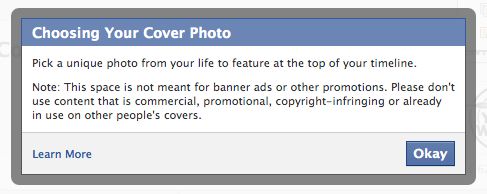
Αν μόλις δημιουργήσατε ένα νέο προφίλ ή μια νέα σελίδα στο Facebook και δεν έχετε ακόμη φωτογραφία εξωφύλλου, απλώς κάντε κλικ στο κουμπί «Προσθήκη φωτογραφίας εξωφύλλου» στο πάνω μέρος της σελίδας, εκεί όπου θα μπει η φωτογραφία εξωφύλλου. Θα εμφανιστεί τότε αυτό το αναδυόμενο παράθυρο προειδοποίησης:
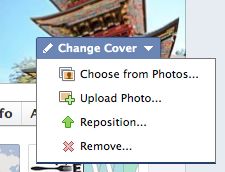
Αφού προσθέσετε τη φωτογραφία σας, μπορείτε να την αλλάξετε εύκολα. Όταν είστε συνδεδεμένοι στον λογαριασμό σας και βρίσκεστε στην προβολή χρονολογίου, αν περάσετε τον δείκτη του ποντικιού πάνω από τη φωτογραφία εξωφύλλου, θα εμφανιστεί ένα κουμπί «Αλλαγή εξωφύλλου» κάτω δεξιά στη φωτογραφία εξωφύλλου. Κάντε κλικ σε αυτό και θα δείτε την επιλογή του μενού για να διαλέξετε από πού θα προέρχεται η φωτογραφία. Μπορείτε να επιλέξετε ανάμεσα σε υπάρχουσες φωτογραφίες που έχετε ανεβάσει στο Facebook ή να ανεβάσετε μια νέα. Και αν αποφασίσετε ότι θέλετε να αλλάξετε τη θέση της φωτογραφίας ή να την αφαιρέσετε, μπορείτε να χρησιμοποιήσετε το ίδιο μενού. Μοιάζει κάπως έτσι:
Το Facebook δίνει την εξής συμβουλή: «Για τους ταχύτερους χρόνους φόρτωσης της Σελίδας σας, ανεβάστε ένα αρχείο JPG sRGB με πλάτος 851 pixel, ύψος 315 pixel και μέγεθος μικρότερο από 100 kilobyte. Για εικόνες με το λογότυπό σας ή περιεχόμενο που βασίζεται σε κείμενο, ενδέχεται να πετύχετε υψηλότερη ποιότητα χρησιμοποιώντας αρχείο PNG.»
Η διαβάθμιση στη φωτογραφία εξωφύλλου του Facebook
Στη νέα διάταξη, οι φωτογραφίες εξωφύλλου έχουν πλέον μια στενή γκρι ημιδιαφανή διαβάθμιση κατά μήκος του κάτω μέρους τους. Τα προσωπικά προφίλ την έχουν εδώ και καιρό, αλλά πλέον υπάρχει και στις φωτογραφίες εξωφύλλου των επαγγελματικών σελίδων.
Πιθανότατα υπάρχει επειδή το όνομα της σελίδας, ο τύπος της σελίδας και τα πλαίσια διαχείρισης επικαλύπτουν πλέον το κάτω μέρος της φωτογραφίας εξωφύλλου (παλαιότερα βρίσκονταν κάτω από αυτήν). Επειδή το κείμενο είναι πάντα λευκό, η διαβάθμιση το κάνει ευανάγνωστο ακόμη και πάνω σε λευκή φωτογραφία εξωφύλλου.
Δεν μπορώ να πω ότι με ενθουσιάζει, αλλά δυστυχώς δεν υπάρχει τρόπος να αφαιρεθεί.
Μέγεθος φωτογραφίας προφίλ στο Facebook
Η εικόνα προφίλ είναι πλέον το μικρότερο τετράγωνο κάτω αριστερά στην κεφαλίδα, που επικαλύπτει τη φωτογραφία εξωφύλλου.
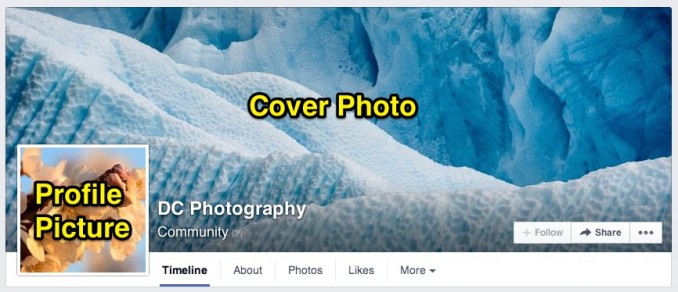
Πρέπει να ανεβάσετε εικόνα τουλάχιστον 180px επί 180px. Εμφανίζεται σε 160px επί 160px. (Το «φυσικό» της μέγεθος είναι στην πραγματικότητα προσαρμοσμένο σε 168px επί 168px, αλλά εμφανίζεται μόνο σε 160px επί 160px.) Το λεπτό λευκό περίγραμμα προστίθεται αυτόματα και δεν υπάρχει τρόπος να αφαιρεθεί.
Αν χρησιμοποιήσετε φωτογραφία που δεν είναι τετράγωνη, έχετε κάποιον έλεγχο στο ποιο τμήμα της εικόνας θα χρησιμοποιηθεί για την περικοπή. Όταν είστε συνδεδεμένοι, περάστε τον δείκτη πάνω από την εικόνα προφίλ και επιλέξτε «Επεξεργασία φωτογραφίας προφίλ» και στη συνέχεια «Επεξεργασία μικρογραφίας».
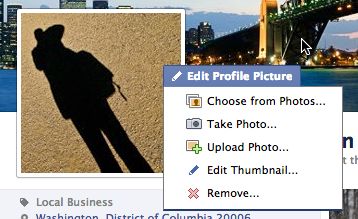
Στη συνέχεια μπορείτε να κάνετε κλικ στις γραμμές περικοπής για να επιλέξετε το τμήμα της εικόνας που θέλετε να χρησιμοποιήσετε.
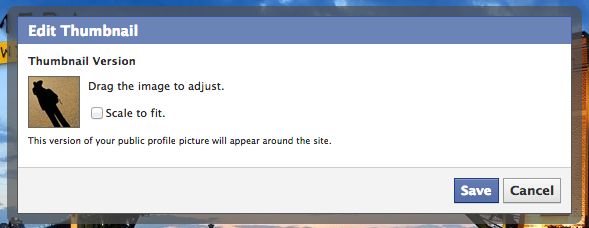
Συμβουλή: Αν διαπιστώσετε ότι η φωτογραφία προφίλ σας, αφού τη σμικρύνει το Facebook, βγαίνει θολή, δοκιμάστε να ανεβάσετε μια εικόνα διπλάσιου μεγέθους από τη σμικρυμένη (δηλαδή μια εικόνα 320px επί 320px). Έτσι θα έχετε πιο καθαρό αποτέλεσμα.
Η φωτογραφία προφίλ στο χρονολόγιο
Η εικόνα προφίλ που εμφανίζεται δίπλα στο όνομά σας σε σχόλια και αναρτήσεις είναι η ίδια εικόνα, αλλά σμικρύνεται αυτόματα σε 32px επί 32px.

Μικρογραφίες κοινοποιημένων συνδέσμων
Ορισμένα πράγματα απλοποιήθηκαν στη νέα διάταξη. Οι μικρογραφίες των κοινοποιημένων συνδέσμων όχι.
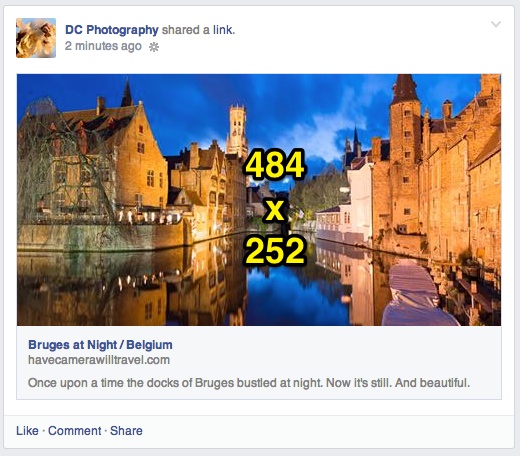
Το Facebook εμφανίζει τις μικρογραφίες των συνδέσμων με διάφορους τρόπους. Στην ιδανική περίπτωση, έχετε μικρογραφίες πλήρους πλάτους, που προσαρμόζονται ώστε να γεμίζουν ένα πλαίσιο 484px επί 252px. Κάπως έτσι:
Όμως δεν εμφανίζεται κάθε μικρογραφία συνδέσμου σε πλήρες πλάτος. Τα ακριβή κριτήρια δεν έχουν ακόμη διευκρινιστεί, αλλά πιθανότατα έχουν να κάνουν με το αν η σελίδα στην οποία παραπέμπετε έχει ορισμένη την ιδιότητα εικόνας OpenGraph (δηλαδή την ετικέτα og:image). Μπορεί επίσης να εξαρτάται από το μέγεθος και τον προσανατολισμό της εικόνας.
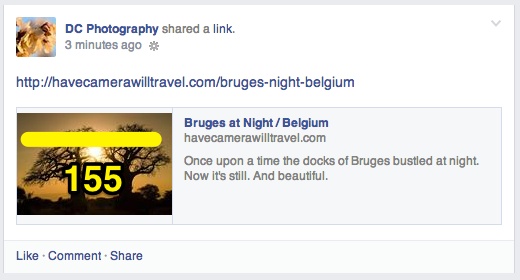
Όταν η μικρογραφία δεν εμφανίζεται σε πλήρες πλάτος, μπαίνει σε ένα μικρό πλαίσιο στα αριστερά. Σε αυτή την περίπτωση, μια οριζόντια μικρογραφία χωράει σε πλαίσιο πλάτους 155px.
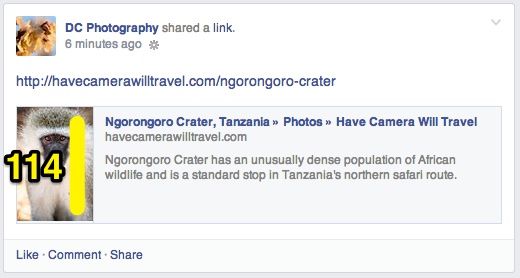
Και μια κατακόρυφη μικρογραφία χωράει σε πλαίσιο ύψους 114px.
Έχετε επίσης την επιλογή να ανεβάσετε νέα εικόνα για τη μικρογραφία, αν δεν σας αρέσει αυτή που προτείνεται αυτόματα από την αρχική σελίδα. Ακόμη πειραματίζομαι, αλλά φαίνεται ότι αν ανεβάσετε νέα εικόνα, μένετε με τη μικρή μικρογραφία ακόμη κι αν η αρχικά προτεινόμενη ήταν πλήρους πλάτους.
Μία φωτογραφία στο χρονολόγιο
Όταν ανεβάζετε μια εικόνα στο χρονολόγιο, δημιουργείται αυτόματα μια μικρογραφία που χωράει σε πλαίσιο 504px επί 504px. Αν λοιπόν θέλετε να αξιοποιήσετε τον μέγιστο διαθέσιμο χώρο, ανεβάστε μια τετράγωνη φωτογραφία πλάτους τουλάχιστον 504px.
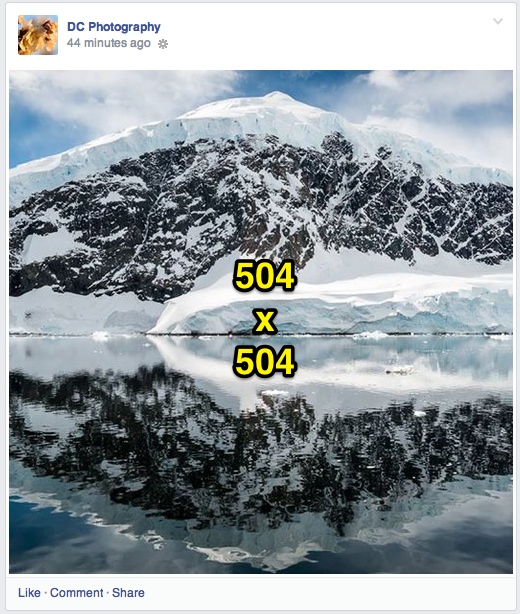
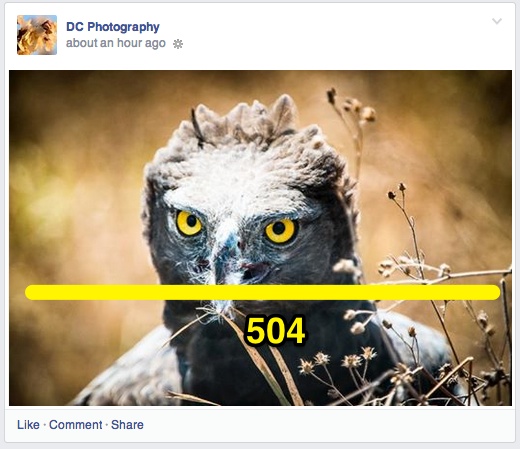
Αν ανεβάσετε μια οριζόντια (landscape) εικόνα, θα προσαρμοστεί σε πλάτος 504px.
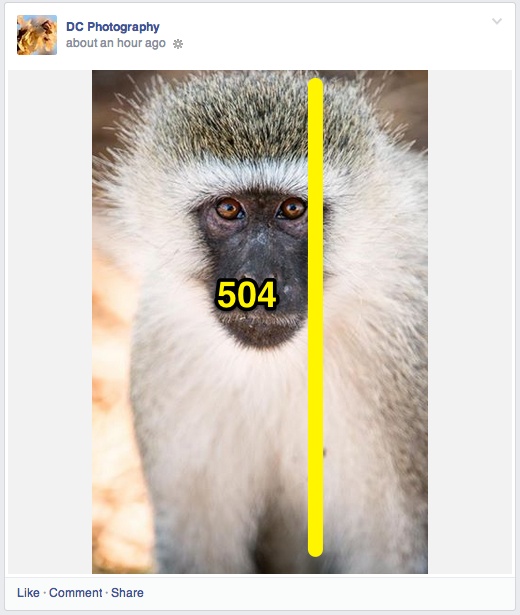
Αν ανεβάσετε μια κατακόρυφη (portrait) εικόνα, θα προσαρμοστεί σε ύψος 504px και θα κεντραριστεί με γκρι χώρο σε κάθε πλευρά. Το πόσο κενό γκρι θα μείνει στα πλάγια εξαρτάται από την αναλογία διαστάσεων. Μια στενότερη εικόνα αφήνει περισσότερο κενό γκρι από μια φαρδύτερη.
Ανέβασμα πολλών εικόνων στο χρονολόγιο μιας σελίδας
Μπορείτε να ανεβάσετε πολλές φωτογραφίες μαζί στο χρονολόγιο. Ο τρόπος που εμφανίζονται εξαρτάται από το πόσες εικόνες ανεβάζετε και από τον προσανατολισμό αυτής που θα ονομάσω κύρια εικόνα.
Κύρια εικόνα ονομάζω αυτή που εμφανίζεται πρώτη, και σε ορισμένες διατάξεις εμφανίζεται επίσης μεγαλύτερη. Απ’ όσο ξέρω δεν έχει επίσημη ονομασία, αλλά θα χρησιμοποιήσω τον όρο κύρια εικόνα.
Εκτός από το ότι εμφανίζεται πρώτη, η κύρια εικόνα έχει κι έναν άλλο σημαντικό ρόλο: καθορίζει τη διάταξη που θα πάρετε. Αν ανεβάσετε 3 εικόνες με τετράγωνη κύρια εικόνα, θα καταλήξετε σε διαφορετική διάταξη από ό,τι αν ανεβάσετε 3 εικόνες με ορθογώνια κύρια εικόνα.
Ο ευκολότερος τρόπος να επιλέξετε ποια εικόνα θα είναι η κύρια είναι να τη σύρετε προς τα αριστερά στο παράθυρο μεταφόρτωσης. Σε αυτό το παράδειγμα, η φωτογραφία του λιονταριού θα γίνει η κύρια εικόνα. Αν ήθελα να γίνει κύρια η φωτογραφία της μαϊμούς, απλώς θα την έσερνα προς τα αριστερά.
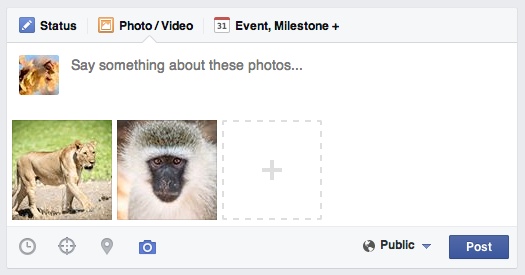
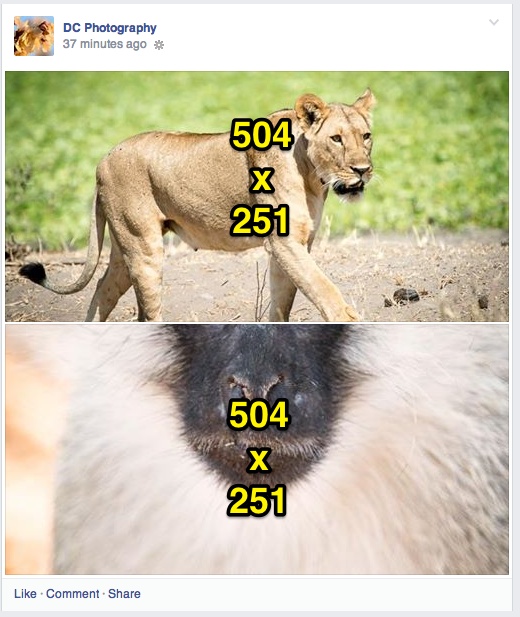
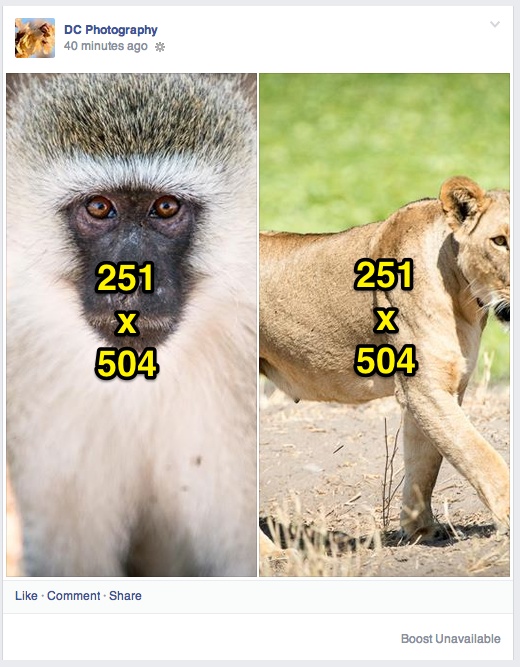
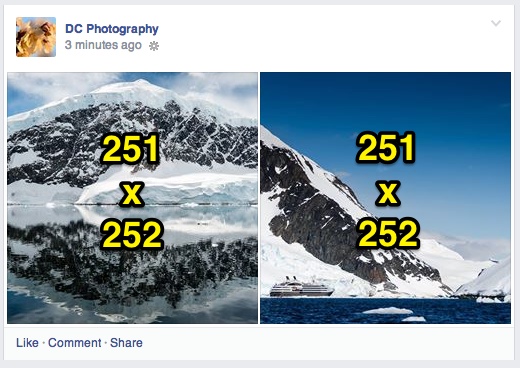
Σε πολλές περιπτώσεις η σειρά έχει σημασία όχι μόνο επειδή καθορίζει ποια φωτογραφία θα βρίσκεται αριστερά ή επάνω, αλλά επειδή ο τρόπος που εμφανίζονται οι μικρογραφίες καθορίζεται από τον προσανατολισμό της κύριας εικόνας.
2 εικόνες με οριζόντια (landscape) κύρια εικόνα
2 εικόνες με κατακόρυφη (portrait) κύρια εικόνα
2 εικόνες με τετράγωνη κύρια εικόνα
3 εικόνες με οριζόντια (landscape) κύρια εικόνα
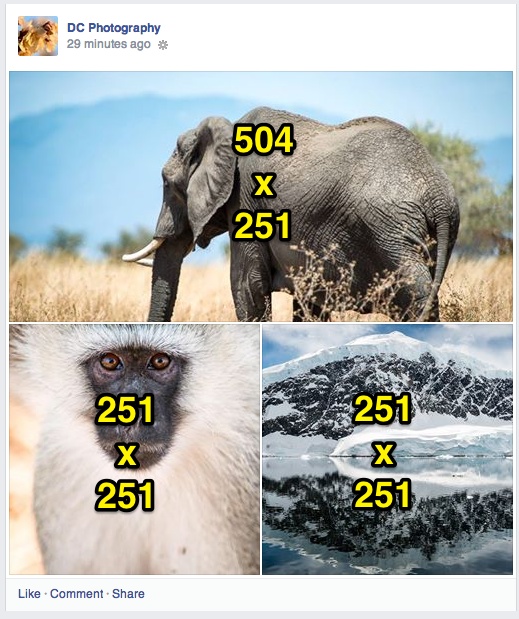
Μπορείτε να συνδυάσετε ελεύθερα τους προσανατολισμούς των υπόλοιπων εικόνων - θα εμφανίζονται με τον ίδιο τρόπο.
3 εικόνες με κατακόρυφη (portrait) κύρια εικόνα
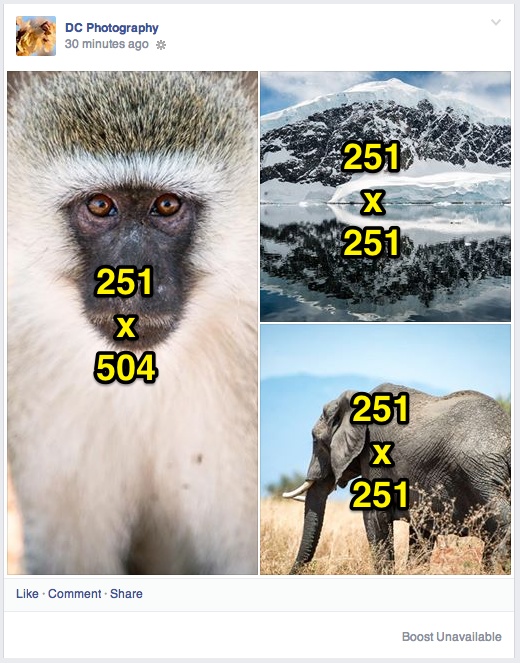
Μπορείτε να συνδυάσετε ελεύθερα τους προσανατολισμούς των υπόλοιπων εικόνων - θα εμφανίζονται με τον ίδιο τρόπο.
3 εικόνες με τετράγωνη κύρια εικόνα
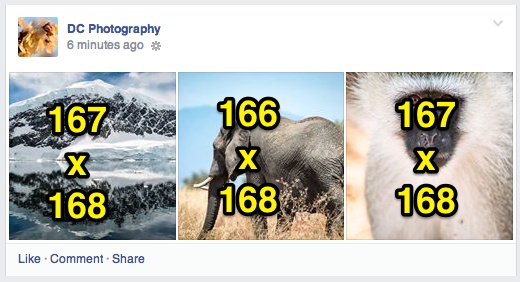
Μπορείτε να συνδυάσετε ελεύθερα τους προσανατολισμούς των υπόλοιπων εικόνων - θα εμφανίζονται με τον ίδιο τρόπο.
4 ή περισσότερες εικόνες με οριζόντια (landscape) κύρια εικόνα
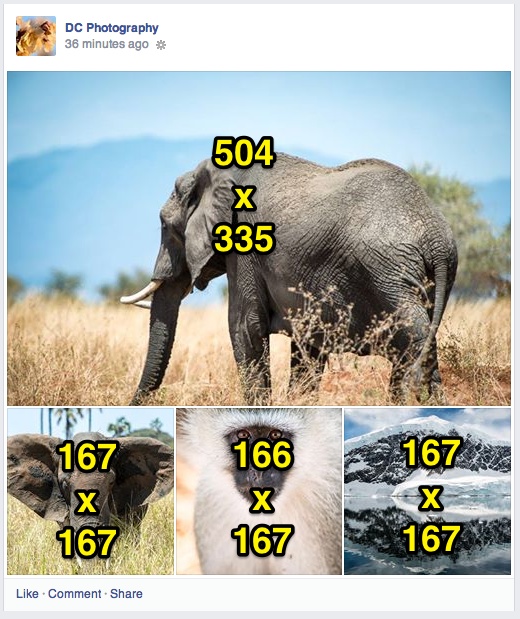
Μπορείτε να συνδυάσετε ελεύθερα τους προσανατολισμούς των υπόλοιπων εικόνων - θα εμφανίζονται με τον ίδιο τρόπο. Αν ανεβάσετε 5 ή περισσότερες εικόνες, εμφανίζονται μόνο οι πρώτες 4.
4 ή περισσότερες εικόνες με κατακόρυφη (portrait) κύρια εικόνα
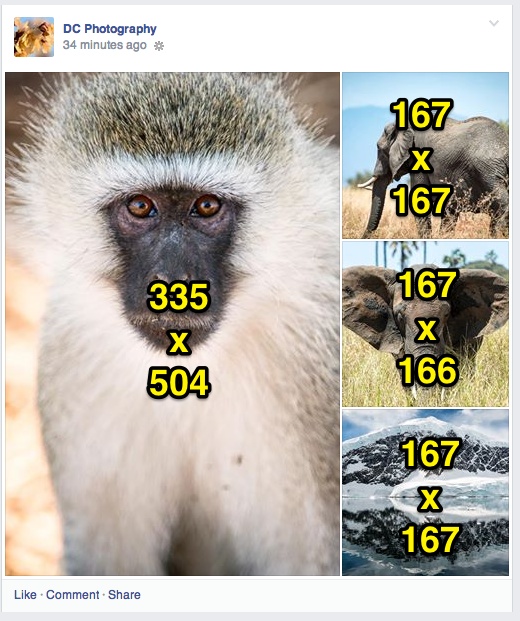
Μπορείτε να συνδυάσετε ελεύθερα τους προσανατολισμούς των υπόλοιπων εικόνων - θα εμφανίζονται με τον ίδιο τρόπο. Αν ανεβάσετε 5 ή περισσότερες εικόνες, εμφανίζονται μόνο οι πρώτες 4.
4 ή περισσότερες εικόνες με τετράγωνη κύρια εικόνα
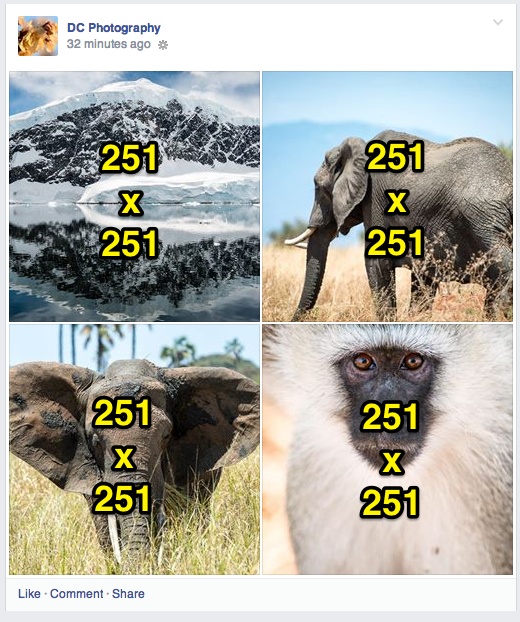
Μπορείτε να συνδυάσετε ελεύθερα τους προσανατολισμούς των υπόλοιπων εικόνων - θα εμφανίζονται με τον ίδιο τρόπο. Αν ανεβάσετε 5 ή περισσότερες εικόνες, εμφανίζονται μόνο οι πρώτες 4.
Φωτογραφίες πλήρους πλάτους στο χρονολόγιο
Η νέα διάταξη που εισήγαγε το Facebook το καλοκαίρι του 2014 κατάργησε τη δυνατότητα μια προβεβλημένη εικόνα να απλώνεται και στις δύο στήλες. Οι ενημερώσεις σας εμφανίζονται πλέον μόνο σε μία στήλη και δεν υπάρχει τρόπος να γίνουν οι φωτογραφίες φαρδύτερες από αυτήν.
Σκονάκι για τις φωτογραφίες του Facebook
.